Главное меню

  • О диске "Информатика"
  • _________________________
  • Возможности
  • _________________________
  • Технические требования
  • _________________________
  • Оформление заказа
  • _________________________
  • Подготовка к ЕГЭ (ОГЭ)
  • _________________________
  • Скачать файлы
  • _________________________
  • Вопросы и ответы
  • _________________________
  • Темы презентаций
  • _________________________
  • Тесты с выбором ответа
  • _________________________
  • Тесты с вводом ответа
  • _________________________
  • Самостоятельные работы
  • _________________________
  • Тесты ЕГЭ часть 1 и 2
  • _________________________
  • Тесты ОГЭ часть 1 и 2
  • _________________________
  • Практикум
  • _________________________

Счетчик посещений


mod_vvisit_countermod_vvisit_countermod_vvisit_countermod_vvisit_countermod_vvisit_countermod_vvisit_countermod_vvisit_counter
mod_vvisit_counterСегодня5
mod_vvisit_counterВчера44
mod_vvisit_counterЗа неделю110
mod_vvisit_counterЗа прошлую неделю178
mod_vvisit_counterЗа этот месяц203
mod_vvisit_counterЗа прошлый месяц718
mod_vvisit_counterЗа все время336423

Сейчас в сети: 1
Ваш IP: 216.73.217.83
MOZILLA 5.0,
Дата: 2026-10-09 06:18
Счетчик посещений

Designed by:
SiteGround web hosting Joomla Templates
Возможности программы "Информатика. Тесты".

                                                   ВНИМАНИЕ: 
  Перед принятием решения о заказе диска целесообразно скачать демоверсию
   программы через пункт меню "Скачать файлы", чтобы проверить её работу. 
      В демоверсии приведены примеры по каждому из видов тестирования
                   (в том числе демо ЕГЭ 2018 и ОГЭ 2018 с решениями).
     Ответы на часто задаваемые вопросы Вы можно просмотреть в пункте меню
                                                "Вопросы и ответы".
    Если имеются вопросы к автору программы, то их можно задать через пункт
                                           меню "Обратная связь".
               Ответ будет дан по E-Mail или в разделе "Вопросы и ответы".

                       ОСНОВНЫЕ ВОЗМОЖНОСТИ ПРОГРАММЫ

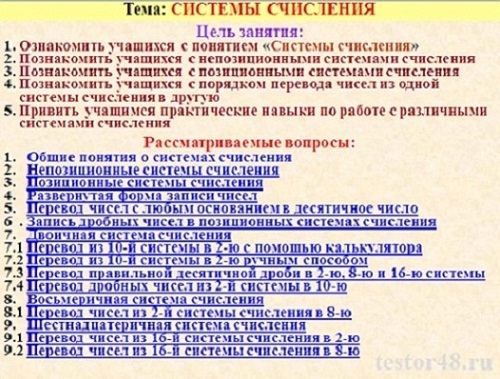
Показ учителем презентаций по новой теме (317 презентации);

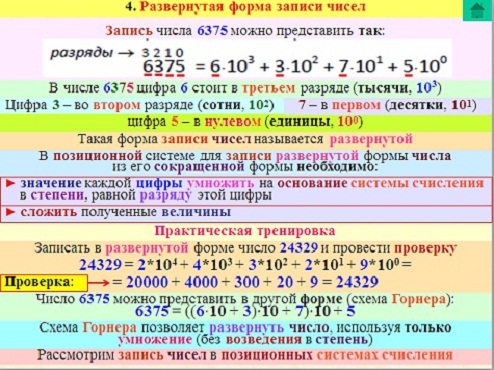
Например, данная презентация содержит 54 слайда и рассчитана на 2-3 урока.

Переход к нужному вопросу осуществляется по ссылкам.

Каждая цветная часть слайда появляется по щелчку мыши.

По каждой теме предусмотрены контрольные вопросы.

 Проведение различных видов тестирования по всем темам

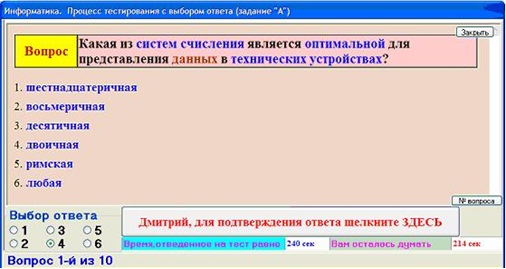
 тестирование с выбором варианта ответа;
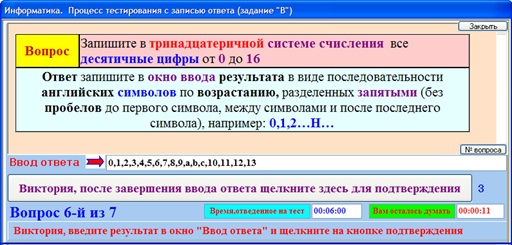
 

 тестирование с вводом учеником ответа;

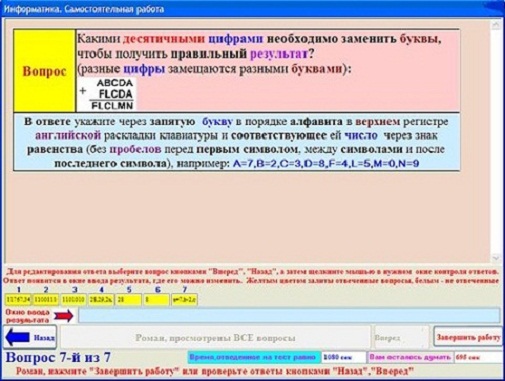
 проведение самостоятельных (контрольных) работ с выставлением оценки

      и разбором результата работы (по всем вопросам имеются решения);

Предусмотрено до 14 вариантов самостоятельных и контрольных работ.

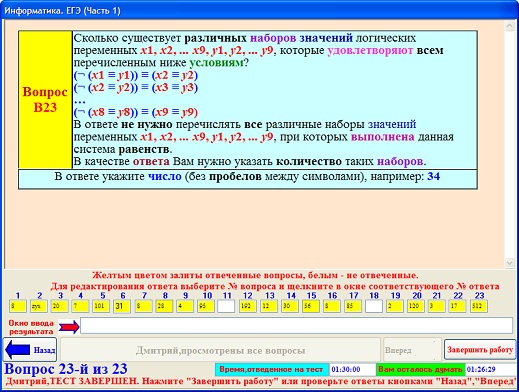
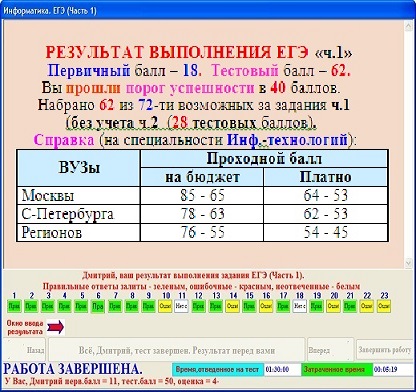
 проведение тестирования по ЕГЭ часть 1 как на реальном экзамене;

По  завершении теста выводятся первичный и тестовый баллы. 


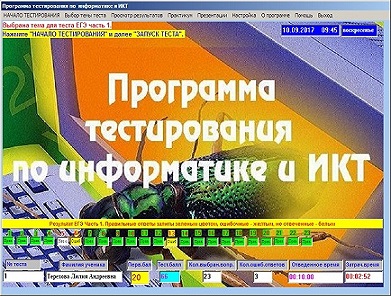
 Результаты ЕГЭ часть 1 отобразятся и на главной форме:

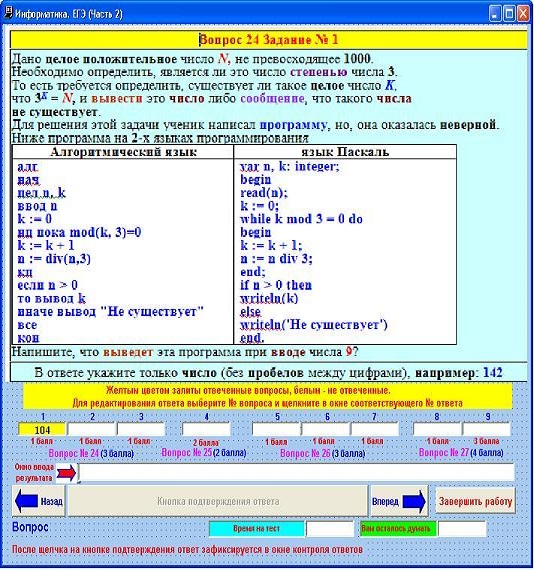
 проведение тестирования ЕГЭ часть 2 как на реальном экзамене;


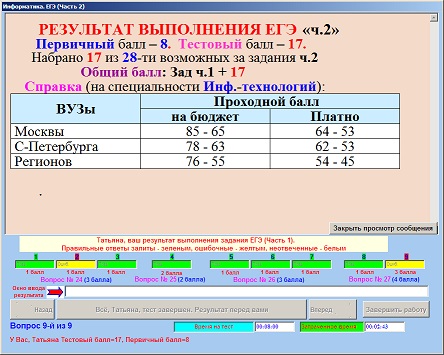
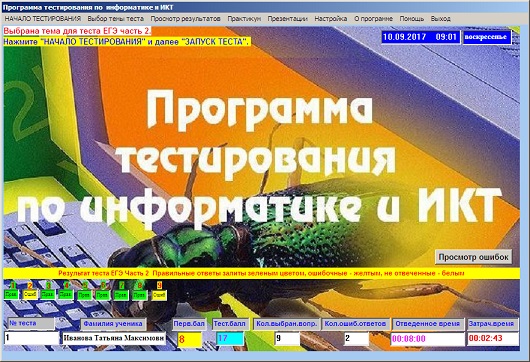
По завершении теста ЕГЭ часть 2 выводится первичный и тестовый баллы.

Результаты ЕГЭ часть 2 отобразятся и главной форме:


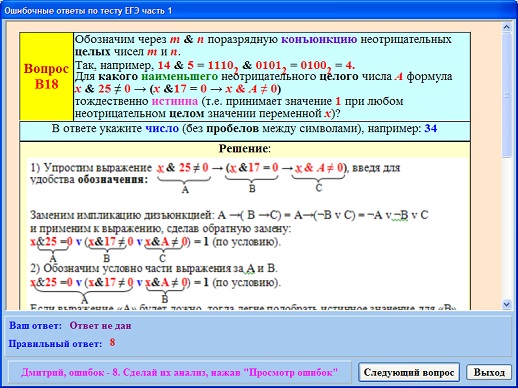
Если в тесте ЕГЭ были допущены ошибки, то их можно просмотреть и провести
анализ на основе имеющегося правильного решения:

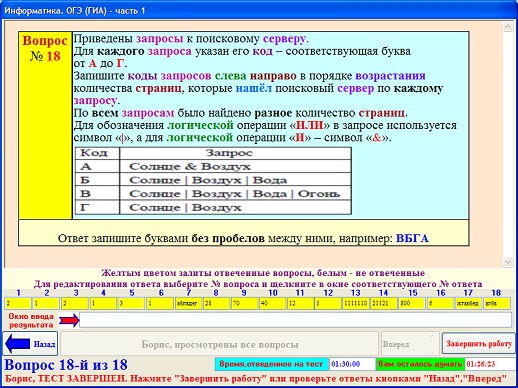
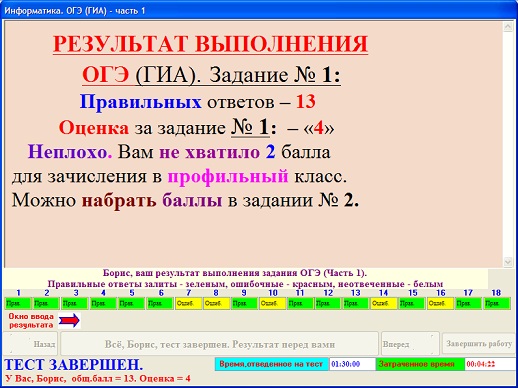
 проведение тестирования по ОГЭ часть 1 с выводом тестового балла;

 По завершении теста ОГЭ часть 1 появляется окно с результатом:


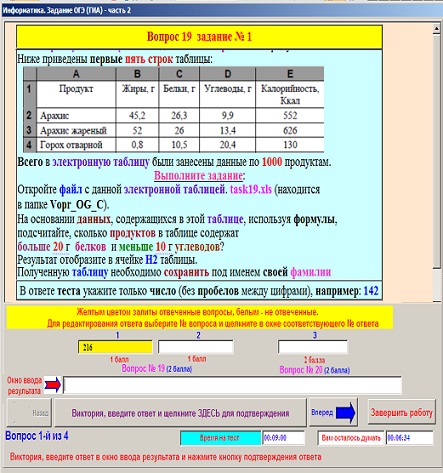
проведение тестирования по ОГЭ часть 2 с выставлением тестового балла;


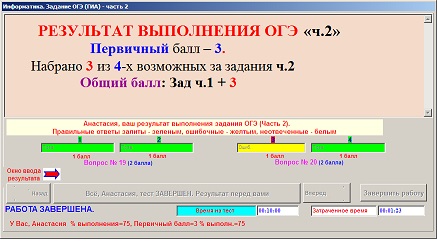
 По окончании тестирования ОГЭ ч. 2 также выводится тестовый балл:


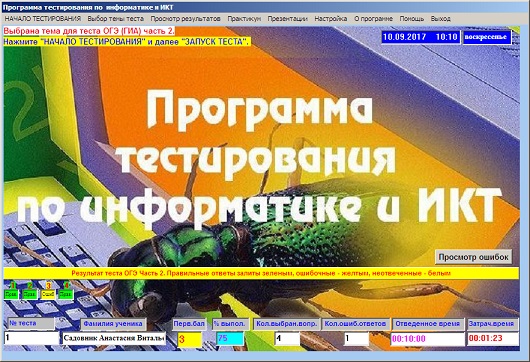
Результат ОГЭ  часть 2 также появится на главной форме:


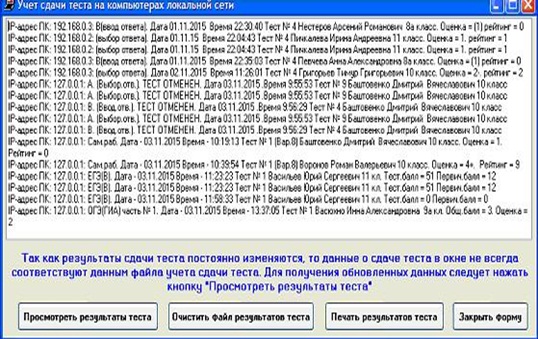
 сохранение результатов тестирования на каждом компьютере

     и передачу их по сети на компьютер учителя;

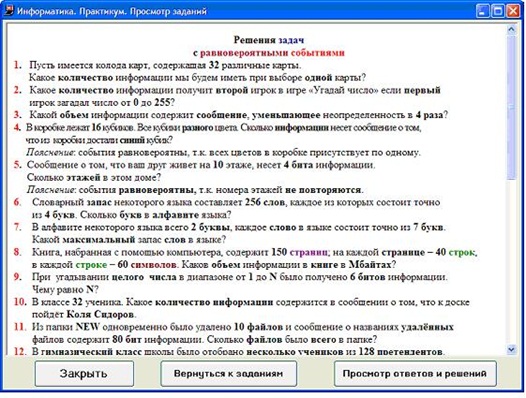
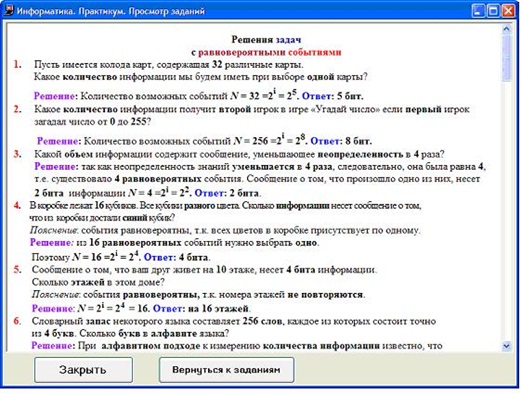
выполнение практических заданий на основе базы заданий с решениями;

После щелчка на кнопке "Просмотр ответов и решений" можно просмотреть
ответы и решения по данной теме практикума:

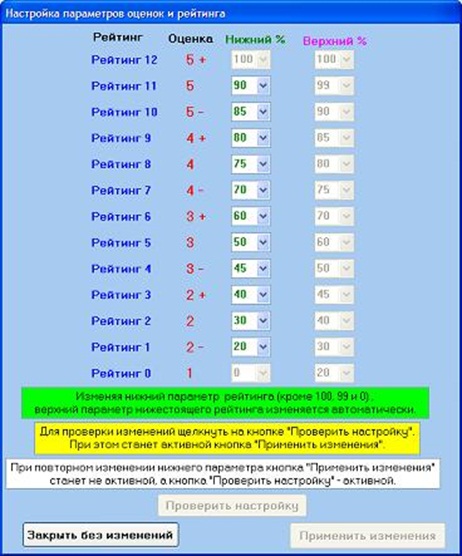
  изменение критериев тестирования (оценок за тест)

      (по умолчанию всё, что ниже 45 % - это неудовлетворительно):

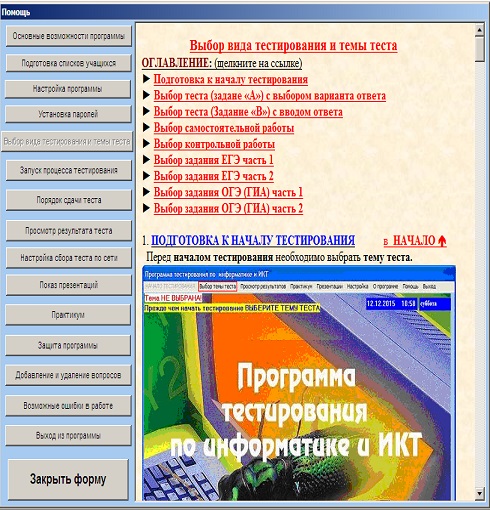
      Порядок работы с программой подробно изложен в меню "Помощь": 


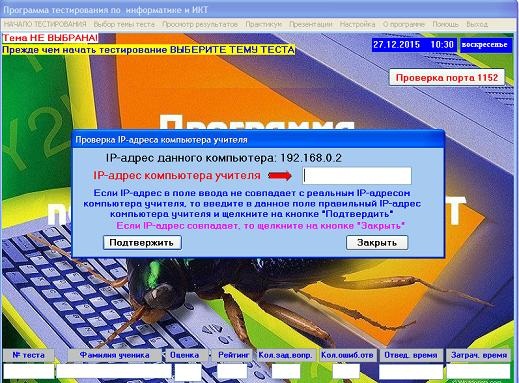
При первом запуске программы нужно ввести IP-адрес компьютера учителя:

В дальнейшем, если IP-адрес компьютера учителя изменяться не будет, то при

запуске программы его вводить не нужно.

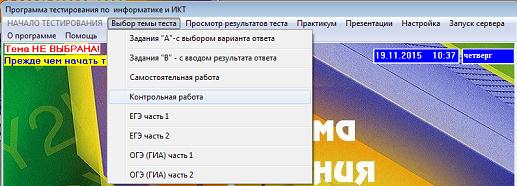
Способ тестирования выбирается перед началом тестирования путем щелчка
на пункте меню "Выбор темы теста" и далее выбирается нужный тест:

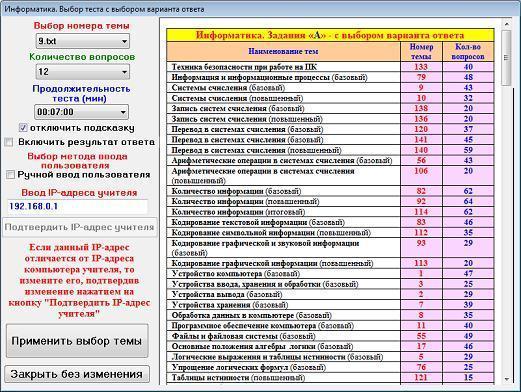
Если выбрать тестирование с выбором ответа, то появится такое окно:

В данном примере по тесту № 9 из 43 вопросов выбрано 12 с ограничением

по времени на тест в 7 минут.

Если подсказка отключена, то при подтверждении учеником ответа выводится
только сообщение о его принятии "Ответ принят".
Если включить вывод результата ответа, то после подтверждения учеником
ответа будет выводиться его результат (если ответ правильный - "Верно", а
если ошибочный, то текст "Ошибка. Правильный ответ № __").

Обычно это необходимо при опросе всех учеников после изложения новой темы.

После нажатия на кнопку "Применить выбор темы" можно начать тестирование.

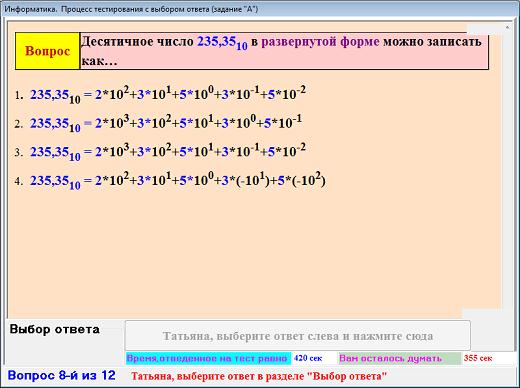
Каждый из 12 выбранных вопросов данного примера выводится случайным
образом (из 43 имеющихся по данной теме).

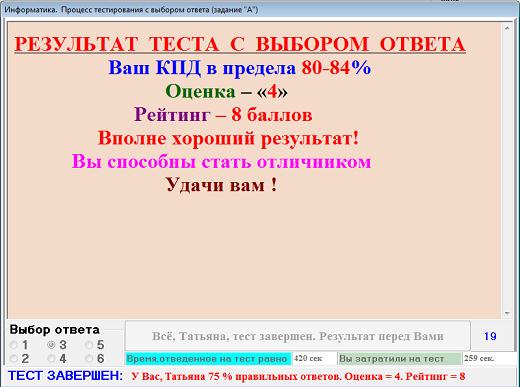
По завершении каждого из видов тестирования выводится окно с сообщением
о результате тестирования (пример результата теста с выбором ответа).

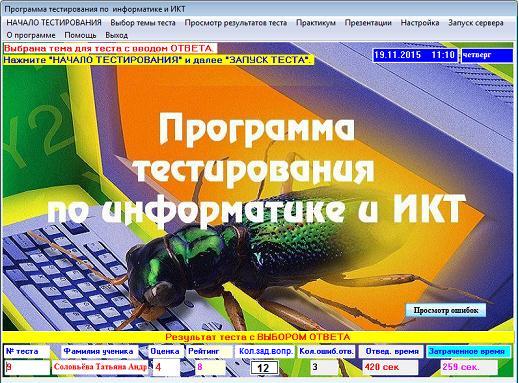
После закрытия этого окна результаты отражаются в нижней части основного 
окна программы, сохраняются на компьютере и передаются по сети учителю.

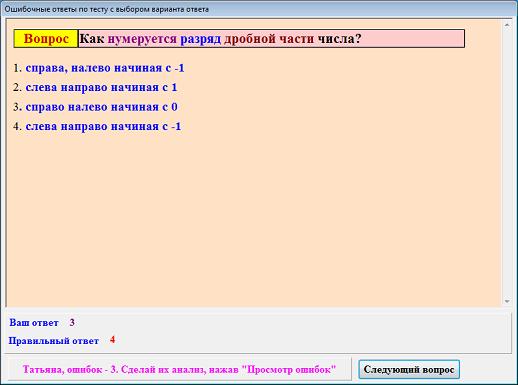
Так как в данном тесте допущены ошибочные ответы, то появляется кнопка
"Просмотр ошибок" после щелчка на которой выводится окно для просмотра
правильных ответов:

В тестах с вводом ответа, самостоятельных (контрольных), ЕГЭ и ОГЭ
выводятся правильные ответы с решениями.  
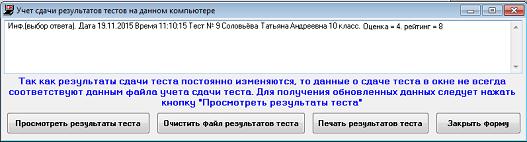
Сохраненные результаты тестирования можно просмотреть щелчком на кнопке
меню "Просмотр результатов теста".


И.И.Карташов +7 918 4864047


Автор сайта: Иван Карташов. Все права защищены (С) 2015.